

Anleitungen zur Pflege der Webseite www.burghausen.de
Login zur Administration der Webseite:
https://www.burghausen.de/cse_admin
Benutzer: (per E-Mail erhalten)
Kennwort: (per E-Mail erhalten)
TIPP:
Das Passwort ohne Leerzeichen kopieren und einfügen, sonst funktioniert der Login nicht.
Möglichst das Passwort beibehalten oder ein sicheres Passwort verwenden.
Nach dem Login kann man wieder zurück auf die
https://www.burghausen.de navigieren.
Reguläre Methode:
Im Backend der Webseite (Administration) links im schwarzen Menü auf “Stadt” gehen und die zu pflegende Seite auswählen.
Jeder Benutzer hat eigene Seite zugewiesen bekommen. Sollten Seite fehlen, dann bitte Kontakt mit Alexandra Königseder aufnehmen. Wir schalten diese dann umgehend frei.
Nach dem Abschluss der Bearbeitung rechts oben auf „Aktualisieren“ klicken. Wenn man die Seite wieder betrachten möchte geht man im Umkehrschritt wieder auf „Seite ansehen“ oben im schwarzen Balken.
Die Seiten werden mit dem Page Builder bearbeitet. Dieser ist nötig, um responsive Webseiten (die auch auf Smartphones etc. gut sichtbar sein sollen) richtig zu formatieren.
UPDATE: Man kann nun die Änderungen direkt auf der Frontseite (Frontend) vornehmen. Dazu einfach (nach dem Login) oben in der Leiste auf „Mit WPBakery Page Builder bearbeiten“ klicken (nur für die Seiten die einem bestimmten Benutzer zugewiesen wurden).
Den Slider kann man in der selben Zeile mit „Slider Revolution“ ändern (es sind nur bestimmte Benutzer zugelassen).
Hier der Link zur Original-Dokumentation des Slider-Programms: https://www.themepunch.com/revslider-doc/slider-revolution-documentation/
Eine umfassende Einführung in die WordPress Grundinstallation:
http://www.keywordmonitor.de/wordpress-tutorial/
Auf jeder Seite können Vorlagen eingebettet und gespeichert werden. Wie das funktioniert, sehen Sie in im PDF “Anleitung”
Unter „Design“ > „Menüs“ können neu erstellte Seiten in die Navigation eingebunden werden (nur bestimmte Benutzer).
Unter „Beiträge“ kann man aktuelle News / Beiträge auf der Seite darstellen welche kategorisiert werden können („Beiträge“ > Kategorien).
Je nach angegebener Kategorie werden diese dann in den (beliebig erweiterbaren) Unterseiten dargestellt werden.
Unter jeder Seite gibt es untenstehend noch den Punkt „Yoast SEO“. Hier kann man suchmaschinenrelevante Dinge eintragen. Wenn dort nichts eingetragen wird, verwendet das System einfach den ersten Text einer (z.B.) News.
Programm zum Verkleinern von Bildern:
http://www.chip.de/downloads/Image-Resizer-for-Windows_38055085.html
Mit diesem Programm kann man sehr einfach die Bildgröße eines Bildes ändern.
Bitte nur den manuellen Download bei Chip vornehmen.
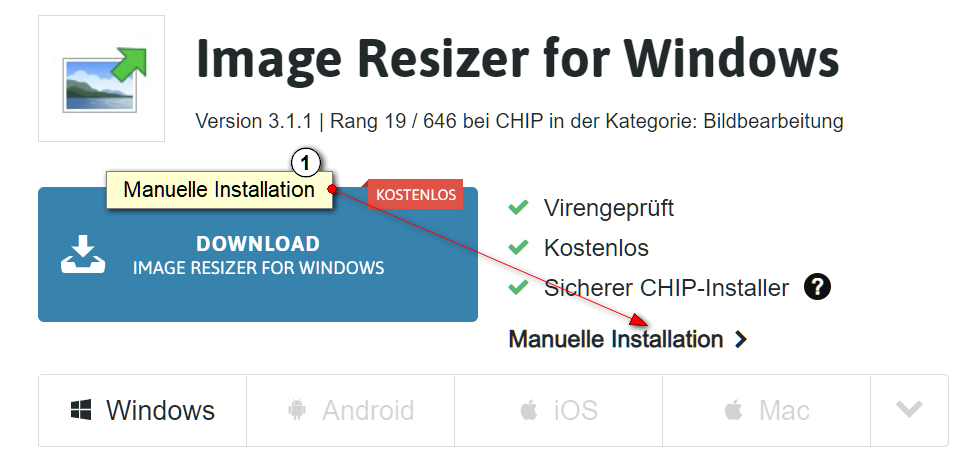
Sollte der Download nicht möglich sein, einfach an die EDV der Stadt wenden.
Natürlich kann auch ein Bildbearbeitungsprogramm verwendet werden.
Bildgrößen sollten für die Webseiteninhalte und Beiträge immer zwischen 1300-1600 Pixel groß sein.
Bilder für den Revolution-Slider (große Bilder auf der Startseite) können 1920 Pixel oder größer sein, da diese vollflächig über die Bildschirmbreite laufen.
Häufige Fehler/ Probleme bei der Webseitenbearbeitung:
Diese Punkte werden ständig aktualisiert.
- Das Design der Templates sollte möglichst nicht modifiziert sondern nur befüllt werden (keine eigenen Überschriften (H1, H2 etc.)
- Bilder werden nicht verkleinert. Optimale Größe von Bildern ist 1300-1600 für den Inhalt. Bitte KEINE Bilder hochladen die kleiner sind.
- Für Bilder möglichst das .jpg-Format und nicht das .png-Format verwenden
- Hochgeladene Bilder müssen einen Alt-Text und einen Titel haben (passen zum Bild). Dieser kann nach dem Hochladen rechts eingetragen werden. Beispiel: Bild von Max Mustermann hat den Alt-Text und den Titel "Max Mustermann" und nicht z.B. "Bild 1"
- Beiträge (News): Es muss immer ein Titel und ein (redaktioneller) Text eingegeben werden. Ist es eine Pressemitteilung (Bild), dann dieses Bild nicht als Beitragsbild verwenden. Ein Beitragsbild sollte aber für eine News verwendet werden.